 OBS官网
OBS官网
一、obs下载 与中文界面设置
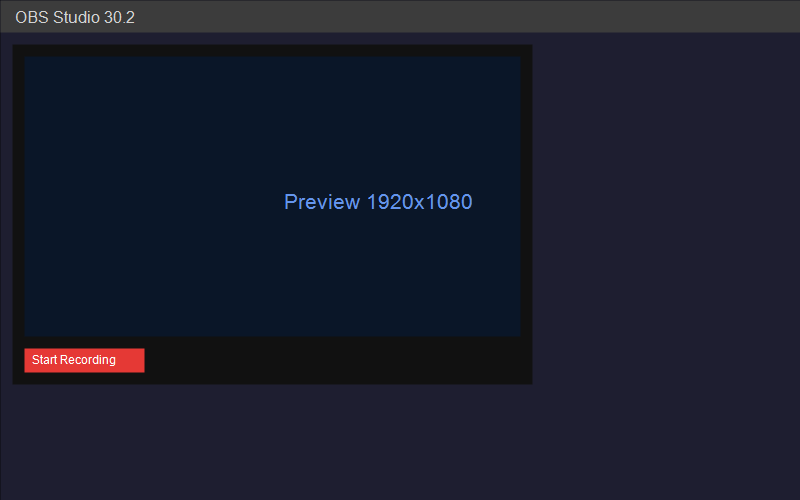
首先访问本站 obs下载 页面,下载对应系统的 OBS Studio 安装包。安装完成后打开 OBS,进入「设置 → 通用 → 语言」,在下拉菜单中选择「中文(简体)」,点击确定并重启 OBS,即可看到完整中文界面。
二、obs录屏 基础配置
obs录屏 前建议先配置输出参数:
- 设置 → 视频:基础分辨率选显示器分辨率,输出分辨率可选 1920×1080,常用帧率 30 或 60。
- 设置 → 输出 → 录制:录制格式推荐 mkv(崩溃不丢文件)或 mp4;编码器选 NVENC H.264(N 卡)或 x264(CPU)。
- 添加来源:在「来源」面板点击 +,选择「显示器采集」或「窗口采集」,即可捕获画面。
三、场景与来源管理
OBS 的「场景」相当于不同的画面布局。例如「游戏直播」场景包含游戏捕获 + 摄像头画中画;「教学」场景包含 PPT 窗口 + 摄像头。通过底部场景栏或设置热键可快速切换。
四、直播推流设置(中文说明)
在「设置 → 推流」中,服务选择 Bilibili / 自定义,填入平台提供的推流地址与串流密钥。点击「开始直播」即可推流。obs官网 用户常配合 虚拟摄像头 功能在会议软件中使用。
五、音频混音中文指南
「混音器」面板显示各音频源的音量电平。右键来源可「高级音频属性」设置监听、声道。建议桌面音频与麦克风分开控制,避免 obs录屏 时声音过大或过小。
六、常见问题(中文)
- obs录屏 黑屏:以管理员身份运行 OBS,或在游戏捕获中选择「以管理员身份捕获」。
- obs录屏 卡顿:降低输出分辨率,启用 NVENC 硬件编码,关闭不必要的滤镜。
- 找不到中文:确保 obs下载 的是最新版 OBS Studio 30+,旧版可能中文翻译不完整。